映画やドラマが見放題、音楽も聴き放題、お急ぎ便も無料など、便利なサービスがいっぱい詰まったAmazonプライム。
そんな魅力的なサービスであるAmazonプライムですが、もし合わなくなってしまった時のために、Amazonプライム会員の解約方法について詳しく解説します。
Amazonプライムは無料体験の利用だけで解約することも可能です。
無料体験の期間中に解約が完了すれば、月額料金は発生しないためAmazonプライムを無料で試す事ができます。
例えばアプリからの解約は、Amazon Prime Videoアプリではなく、Amazonショッピングアプリからしかできません。
この記事では、AmazonプライムのWebサイトやアプリ、電話での解約方法に加え、解約時のポイント、Amazonプライム会員解約時の注意点についても詳しくご紹介するので是非参考にしてくださいね。
\ 30日間無料トライアル可能 /
映画やドラマ、アニメ作品をたっぷり楽しみたいなら下記の動画配信サービスやDVDレンタルサービスもおすすめです!
おすすめの動画配信サービス・サブスクサイト
| サービス | 無料期間/料金 | 特徴 |
|---|---|---|
アニメ・エンタメが550円で見放題! DMM TV | 月額550円 | ・配信数は20万本以上 ※見放題、TVOD含む配信作品数 2025年10月時点 ・新規登録で14日間無料 ・月額料金は550円でコスパ◎ |
見放題作品数No.1! U-NEXT | 月額2,189円 | ・見放題作品37万本以上 ・初回31日間無料トライアルあり ・月額料金は高めだが満足度◎ |
DVDでしか見られない作品が見れる! TSUTAYA DISCAS | 単品レンタル | ・自宅にいながらDVD宅配レンタル! ・配信より先にDVDできる作品もある! ・旧作ドラマ・アニメも豊富! |

Amazonプライムにて見放題配信されている動画に、2025年春より広告表示されています。
>>広告なしオプション「広告フリー」は月額390円(税込)で追加可能!
※公式サイト・Fire TVなどのPrime Videoアプリから広告フリーに登録可能ですが、各アプリストアからの登録はできません。
※今回の変更によるプライム会員特典の変更はありません。
※月額料金も600円/月(税込)・5,900円/年(税込)のまま利用できます。
Amazonプライムの解約方法
| Amazonプライム・ビデオ 詳細 | |
|---|---|
| 月額料金 | 600円(広告付き) ※無料期間終了後に課金開始 ※Amazonプライム全てのサービスが利用可能 |
| 無料期間 | 30日間 |
| 初回特典 | なし |
| アプリの有無 | 有り |
| ダウンロード | 可能 |
| 複数同時視聴 | 3台まで ※同じ作品の同時視聴2台まで |
Amazonプライムは、無料体験中に解約可能です。
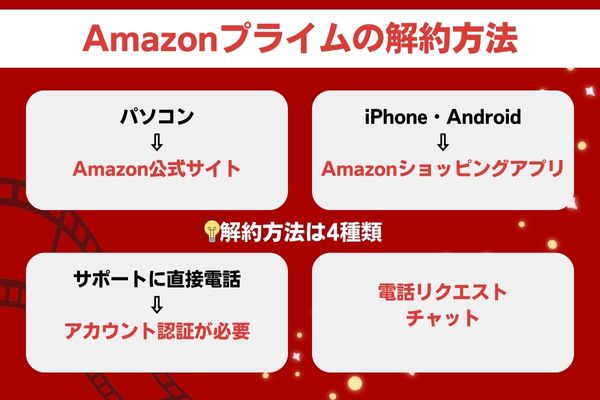
Amazonプライムは公式Webサイト、iPhoneやAndroid端末のアプリ、電話やチャットから解約できます。
中でもAmazonプライムの解約は公式Webサイト、アプリからの解約が簡単でおすすめです。
プライム会員を解約せずに、Amazonプライム・ビデオの登録チャンネルのみの解除する方法もあるので、ご自身の利用状況に合わせて、解約・解除してください。
\ 30日間無料トライアル可能 /
AmazonのWebサイトからの解約方法
パソコンで解約する場合、Amazon公式サイトから簡単に解約できます。
利用中のアカウントにログインした状態で「Amazonプライム会員情報」にアクセスします。

「プライム会員情報」をクリックすると、下記の選択肢が表示されます。
- 更新前にお知らせを受け取る
- プライム会員資格を終了する
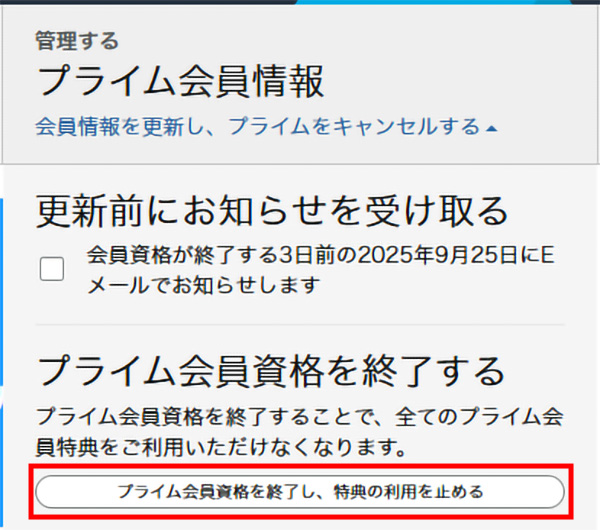
下の「プライム会員資格を終了し、特典の利用を止める」をクリックします。
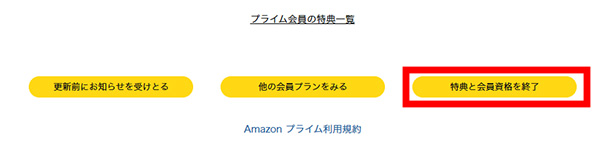
「今キャンセルする」か、「更新時にキャンセルする」かを選んで、「会員資格を終了する」をクリックすると解約完了です。
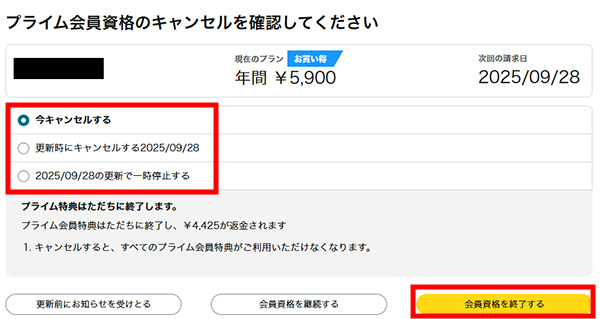
一時停止の選択肢がありますが、現在では会員資格をいつでも再開できる以外のメリットがないので、「キャンセル」を選択することをおすすめします。
【iPhone・Android】アプリから解約する方法
アプリからの解約は、Amazonショッピングアプリからのみ可能です。
Amazon Prime Videoアプリからは解約手続きができないので、解約時はアプリを間違えないように注意してください。
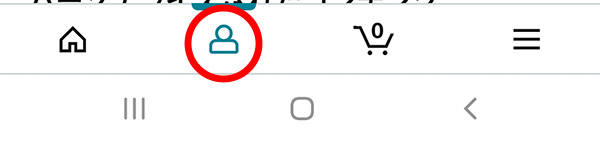
Amazonショッピングアプリを起動し、「人型アイコン」をタップして「アカウントサービス」を選択します。
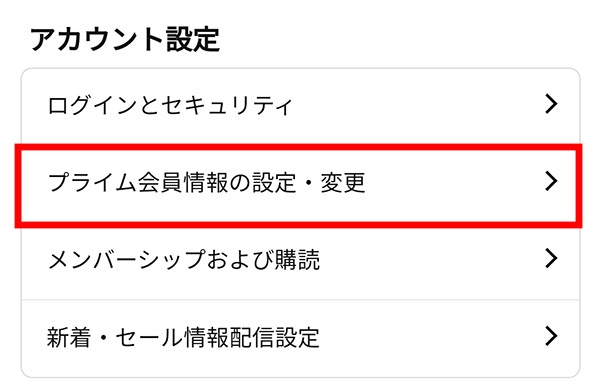
アカウント設定から「プライム会員情報の設定・変更」をタップします。
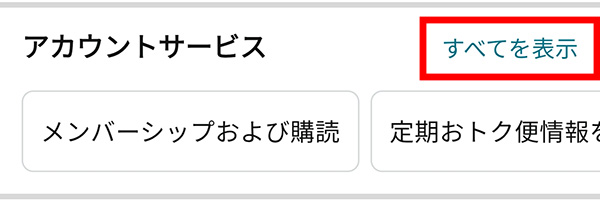
アカウント設定が表示されない場合は、「すべてを表示」をタップします。
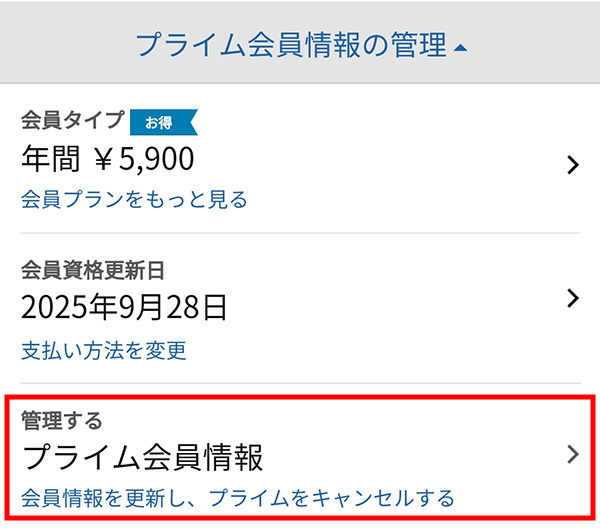
プライム会員情報の管理から、「プライム会員情報」の矢印または「会員情報を更新し、プライムをキャンセルする」をタップします。
「プライム会員情報」をタップすると、下記の選択肢が表示されます。
- 更新前にお知らせを受け取る
- プライム会員資格を終了する
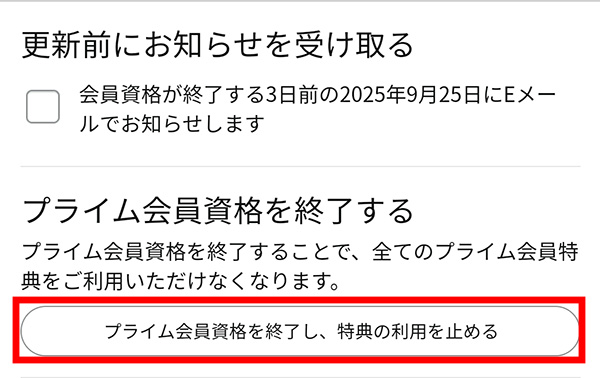
下の「プライム会員資格を終了し、特典の利用を止める」をタップします。
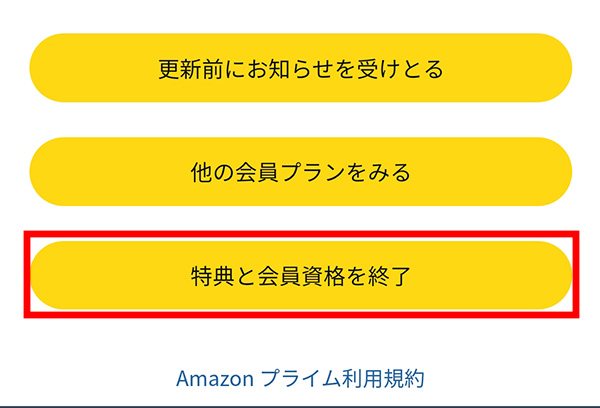
プライム会員特典の利用状況の下部の「特典と会員資格を終了」ボタンをタップします。
今すぐ解約するか、更新時に解約するかを選択して、「会員資格を終了する」をタップすると解約手続き完了です。
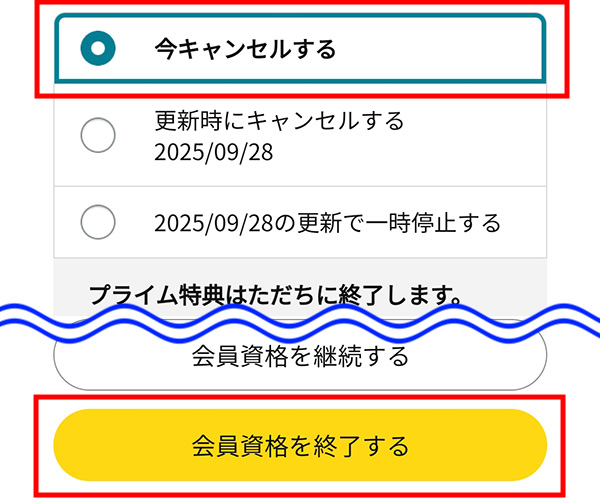
一時停止はあまりメリットがないので、「キャンセル」を選択することをおすすめします。
電話またはチャットで解約する方法
下記の電話番号から問い合わせ、解約することができます。
TEL:0120-899-543
受付時間:24時間365日
※引用:Amazon特定商取引法
登録している電話番号またはメールアドレス宛に認証通知が送られるので、あらかじめ受信できる環境を整えてから電話する必要があります。
Webサイトまたはアプリから電話をリクエストすると、この認証ステップを省略することができますが、ワンクリックではできないので、順を追って進んでください。
Webサイトから問い合わせ
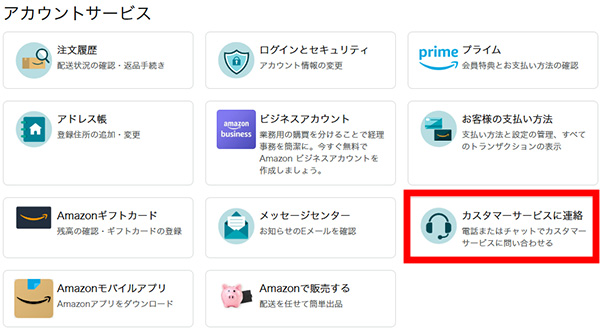
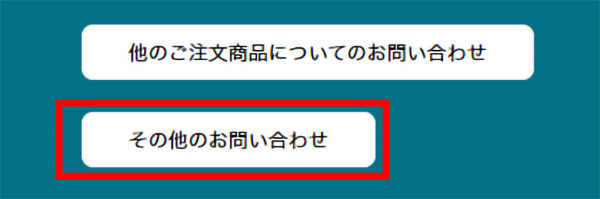
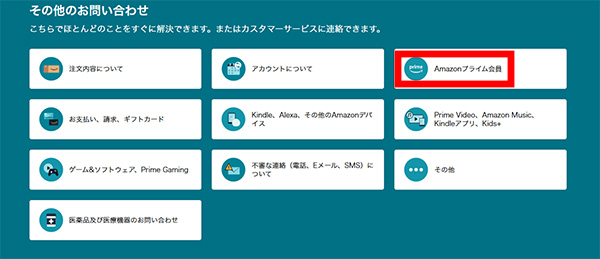
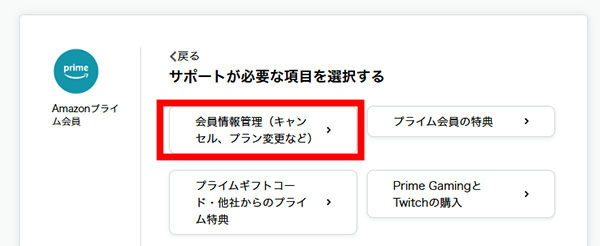
電話をリクエストするかチャットでの問い合わせを選べます。
電話をリクエストを選択
電話で問い合わせたい場合は「今すぐ電話をリクエストする」ボタンをクリックします。
電話番号を入力して、「今すぐお電話ください」をクリックして、電話を待ちます。
チャットを選択
チャットを選択すると、最初はAIチャットボットが対応するので、指示のとおりに進めば解約できます。
サポートとやりとりしたい場合は、「チャットでサポートを受ける」が表示されるまでAIチャットボットとやりとりし、担当者がチャットに入るのを待ちます。
アプリから問い合わせ
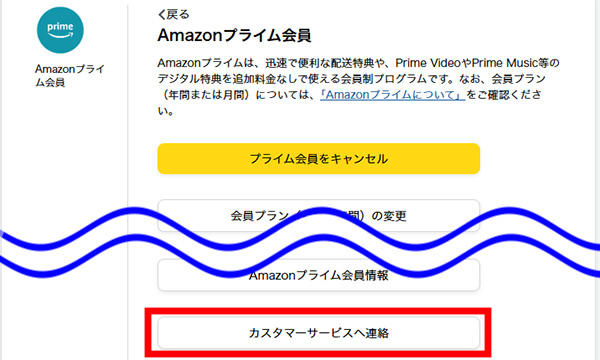
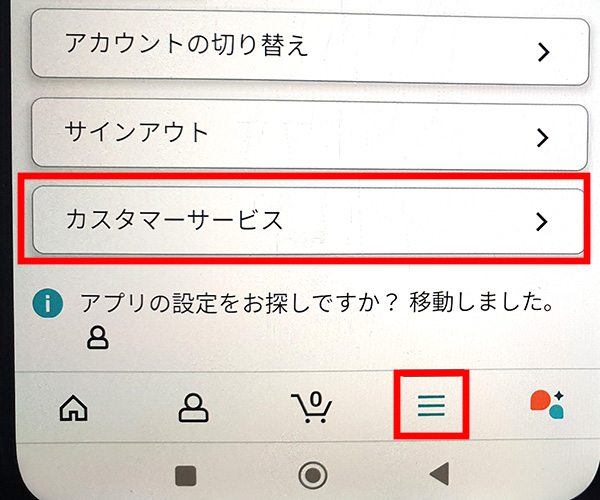
画面右下の三本線メニューをクリックし、「カスタマーサービス」をタップします。
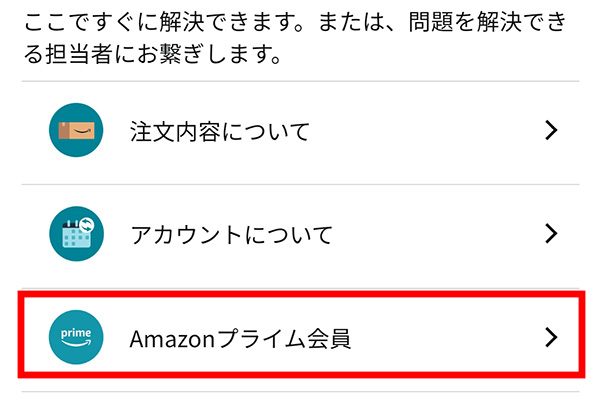
「Amazonプライム会員」をタップします。
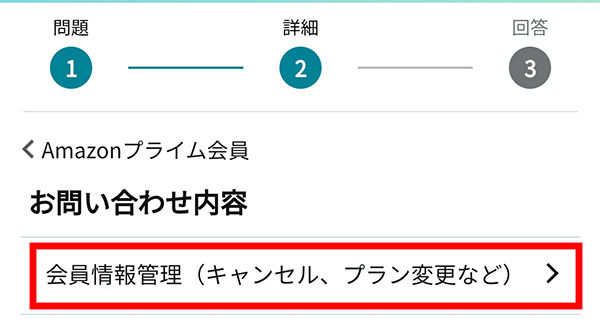
次に「会員情報管理」をタップします。
最下部にある「カスタマーサービスへ連絡」をタップします。
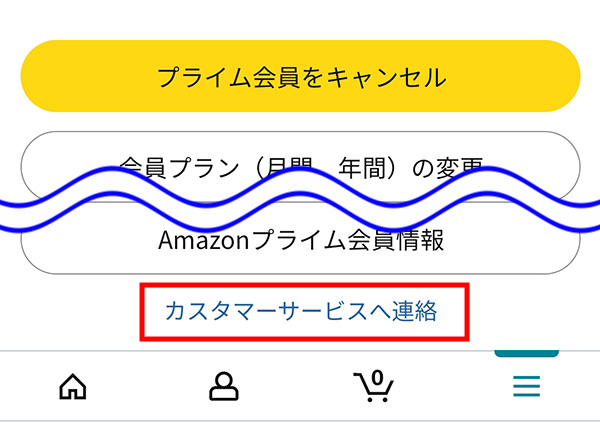
引用元:Amazonショッピングアプリ
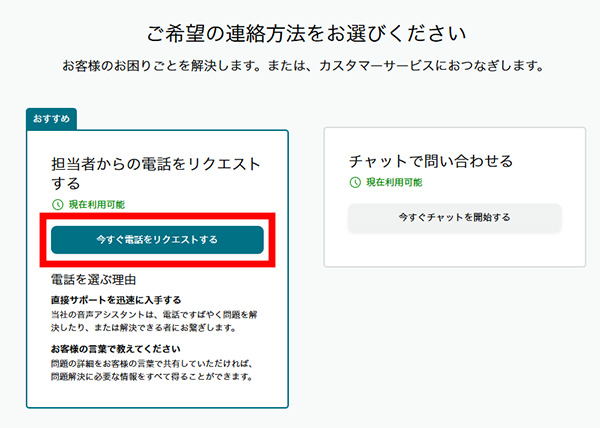
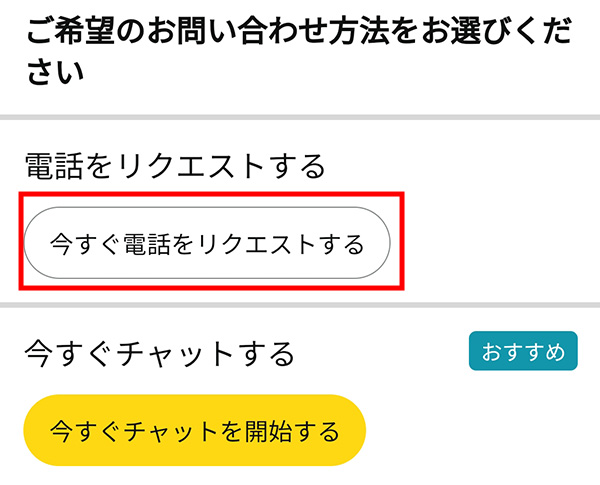
電話をリクエストするかチャットでの問い合わせを選べます。
電話をリクエストを選択
電話で問い合わせたい場合は「今すぐ電話をリクエストする」ボタンをタップします。
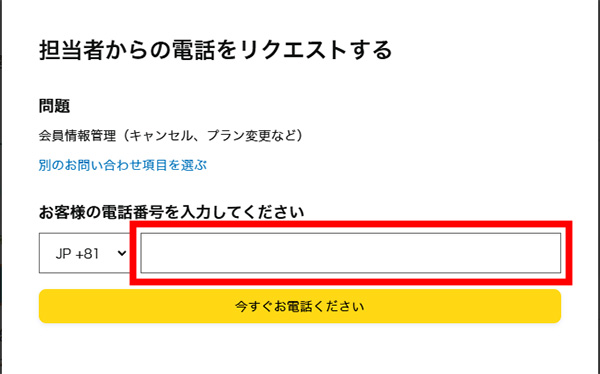
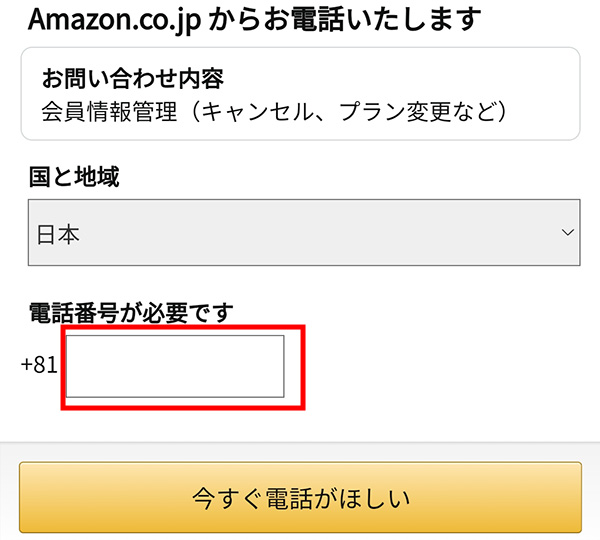
電話番号を入力して、「今すぐお電話ください」をタップして、電話を待ちます。
チャットを選択
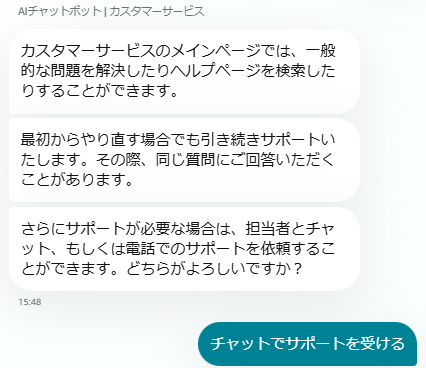
チャットを選択すると、最初はAIチャットボットが対応するので、指示のとおりに進めば解約できます。
サポートとやりとりしたい場合は、「チャットでサポートを受ける」が表示されるまでAIとやりとりし、担当者がチャットに入るのを待ちます。
Amazonプライム・ビデオの登録チャンネルのみの解除方法
Amazonプライム・ビデオの登録チャンネルだけを解約したい場合は、「プライム会員の解約」ではなく、個別チャンネルの設定を変更する必要があります。
登録チャンネルのみの解除方法
アカウントと設定のサブスクリプションを開き、お客様のサブスクリプションを確認します。
利用中のサブスクリプションから解除したいチャンネルを探します。
\ 30日間無料トライアル可能 /
Amazonプライムを解約する際の注意点
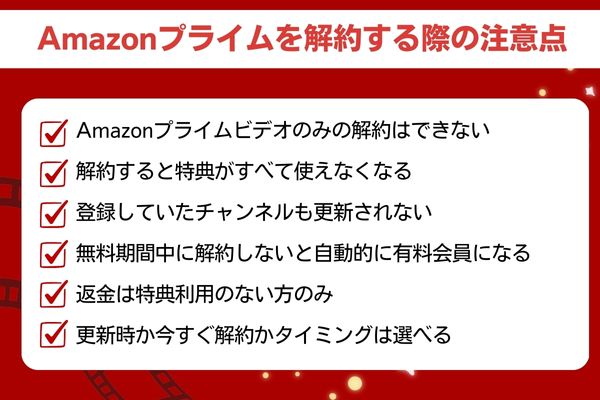
Amazonプライムを解約する際には、特典の利用停止や返金条件など、いくつか注意すべきポイントがあります。
Amazonプライムはショッピングも含めた会員特典を提供しており、特典の一部のみを解約はできません。
また、無料トライアルの期間を過ぎると、自動的に有料会員になることなど、事前に知っておくことでトラブルを回避することができます。
特典や会費を無駄にしないためにも、利用状況に応じて解約時期を選択しましょう。
\ 30日間無料トライアル可能 /
Amazonプライム・ビデオのみの解約はできない
Amazonプライム・ビデオは、Amazonプライム会員特典の一部として提供されています。
そのため、Amazonプライム・ビデオのみを解約することはできず、プライム会員の解約しか手段がありません。
ただし、Amazonプライム・ビデオのチャンネルなどの追加サービスは個別にキャンセル可能です。
解約すると特典がすべて使えなくなる
プライム会員を解約すると、下記のすべての特典が利用できなくなります。
Amazonプライム会員の特典
| 特典 | 内容 |
|---|---|
| 無料の配送特典 | 対象商品の「お急ぎ便」「お届け日時指定便」が無料 |
| 特別取扱商品の取扱手数料が無料 | 一部の特別取扱商品の取扱手数料が無料 |
| Prime Video | 会員特典対象の映画やTV番組が追加料金なしで見放題 |
| Prime Videoのサブスクリプション | 月額定額料金で各サブスクリプションを視聴可能 |
| Amazon Music Prime | 1億曲の楽曲やプレイリストを広告表示なしでシャッフル再生可能 |
| Amazon Photos | 写真を容量無制限で保存可能 |
| Amazonネットスーパー | 配送料が200円割引 |
| プライム会員限定先行タイムセール | タイムセール商品を通常より30分早く注文可能 |
| Prime Reading | 対象Kindle本(雑誌・マンガ含む)を追加料金なしで読み放題 |
| Amazon Music Unlimited | 月額料金割引やお得な年額料金プランを利用可能 |
| ベビー用おむつとおしりふきの10%OFF割引 | おむつとおしりふきが定期おトク便で10%割引 |
| Prime Gaming | ゲームやTwitchチャンネルの無料サブスクリプション、その他ゲーム特典を利用可能 |
| 家族と一緒に使い放題 | 同居家族2人まで家族会員として登録可能 家族会員もお急ぎ便や日時指定便を無料で利用可能 |
| プライム限定価格 | 一部対象商品を割引価格で購入可能 |
| らくらくベビー | ベビー用品購入で10%OFF、出産準備お試しBoxが実質無料 |
解約前に利用予定の特典がないか、必ず確認しましょう。
\ 30日間無料トライアル可能 /
プライム会員を解約すると登録していたチャンネルも更新されない
Amazonプライム・ビデオのチャンネルはAmazonプライム会員を対象としたサービスであるため、プライム会員登録を解約するとすべてのチャンネルが自動解約となり、更新されません。
これにより、次回の請求が発生しなくなるため、無駄な支出を防ぐことができます。
一方で、Amazonプライム・ビデオのチャンネルを解約してもプライム会員登録は解除されないので、プライム会員の解約が必要かどうか、よく検討しましょう。
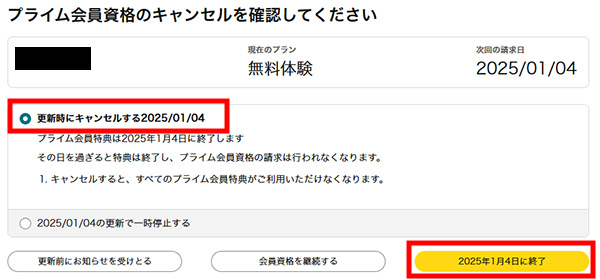
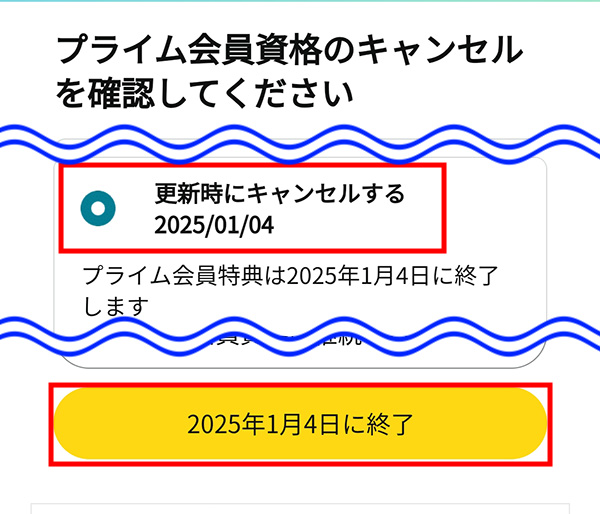
無料期間中に解約しないと自動的に有料会員になる
無料トライアル中に解約しない場合、無料期間終了後に自動的に有料会員として登録されます。
無料トライアル解約方法
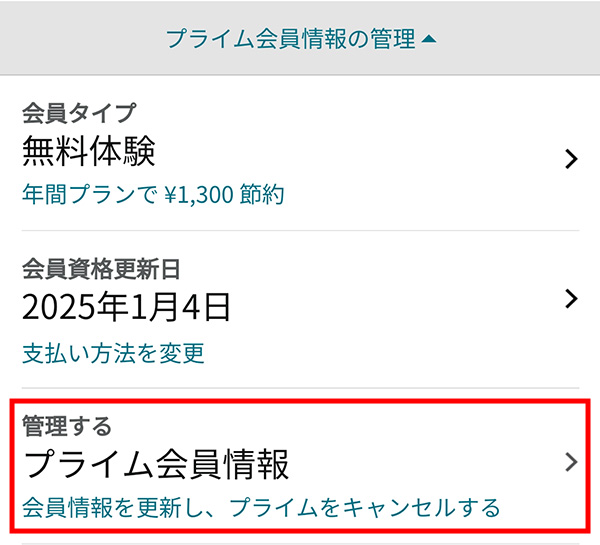
プライム会員情報「会員情報を更新し、プライムをキャンセルする」をクリックします。

アプリの場合は、「プライム会員情報の管理」を開いて、「会員情報を更新し、プライムをキャンセルする」をタップします。
返金は特典利用のない方のみ
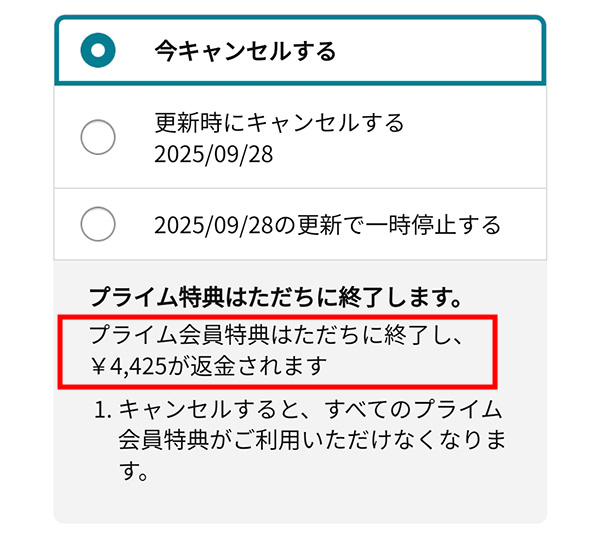
月払いプランでは特典を一切利用していない場合のみ、解約時に返金されます。
たとえば、Amazonプライム・ビデオを視聴したり、配送特典を利用した場合は、返金の対象外となります。
返金の可否は、解約手続き中に表示されるので、必ず確認しましょう。
年払いプランの場合は、利用状況に応じて返金されます。
解約手続きの解約時期を選ぶ際、「今キャンセルする」を選択すると返金の可否、返金額が表示されます。
更新時か今すぐ解約かタイミングは選べる
解約のタイミングは、以下の2つから選択可能です。
- 次回更新日で解約
次回更新日まで特典利用可能 - 今すぐ解約
未使用分の返金が適用される場合がある
月払いで解約月に特典利用がある場合、返金はされないので、次回更新日まで特典を利用し、解約することをおすすめします。
年払いまたは、月払いで解約月に特典利用がない場合は、返金額や返金の可否を確認し、今すぐ解約がおすすめです。
\ 30日間無料トライアル可能 /
Amazonプライムの解約でよくある質問
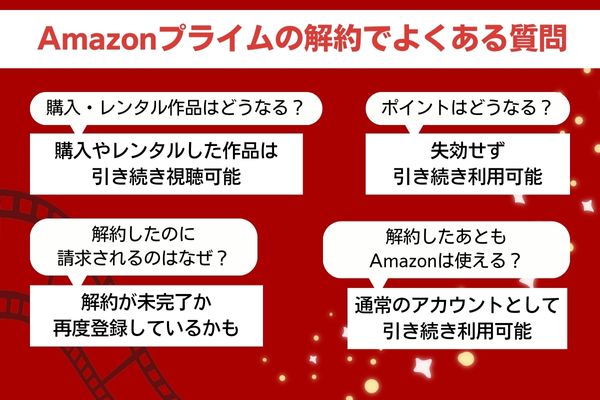
Amazonプライムを解約する際に、よく寄せられる質問とその回答をまとめました。
プライム会員を解約すると特典は受けられませんが、購入やレンタルした作品はそのまま利用でき、Amazonのショッピングなどのサービスも利用できます。
また、ポイントも失効することなく、そのまま利用することができます。
各項目について、詳しくご紹介します。
プライム会員を解約するとAmazonプライム・ビデオのレンタル作品はどうなりますか?
Amazonプライムを解約しても、購入済みのレンタル作品には影響がありません。
購入やレンタルした作品は引き続き視聴可能です。
また、プライム会員でなくても、Amazonプライム・ビデオの購入やレンタルは可能です。
ただし、Amazonプライム・ビデオ特典として無料で視聴可能だったコンテンツは見られなくなります。
Amazonプライムを解約したのに請求されるのはなぜですか?
プライム会員を解約しても、以下のケースで請求が発生することがあります。
- 解約ではなく、一時停止を選んでいた
- Amazonショッピングで再度プライム会員になっている
- 解約手続きが完了していない
一時停止を選んでいる場合は、更新日に契約が再開されるため、請求が発生します。
他にもAmazonショッピングで、プライム会員になっていることがあります。
また、解約手続きが未完了の可能性もあるので、解約したのに請求がある場合は、Amazonショッピングで、プライム会員になっていないか確認しましょう。
プライム会員の場合、Amazon公式サイトやAmazonショッピングアプリでロゴの下に「prime」と表示されます。

Amazonショッピングでプライム会員であった場合は、再度、解約手続きが必要です。
解約後も請求が続く場合は、カスタマーサービスに問い合わせて状況を確認してください。
\ 30日間無料トライアル可能 /
Amazonプライムを解約したあとポイントはどうなりますか?
ただし、Amazonアカウントを削除(退会)すると、Amazonポイントは失効し、新たなアカウントに引き継いだり、ポイントを復活させたりすることはできません。
また、削除したアカウントの復活もできないので、誤ってAmazonアカウントを削除しないように注意してください。
解約したあともAmazonは使えますか?
Amazonプライムを解約しても、Amazonアカウントを削除しないかぎり、Amazonは引き続き利用可能です。
会員特典は利用できませんが、通常のアカウントとして、商品購入やレビュー投稿などのサービスも問題なく継続されます。
\ 30日間無料トライアル可能 /
まとめ
Amazonプライムの解約は、Webサイト、アプリ、電話など複数の方法でおこなうことができます。
それぞれの手順を確認し、最も利用しやすい方法を選びましょう。
また、解約に関するよくある質問を事前に確認しておくことで、不明点を解消しやすくなります。
手続きがわからない場合や困ったことがあれば、Amazonカスタマーサービスを利用することをおすすめします。